

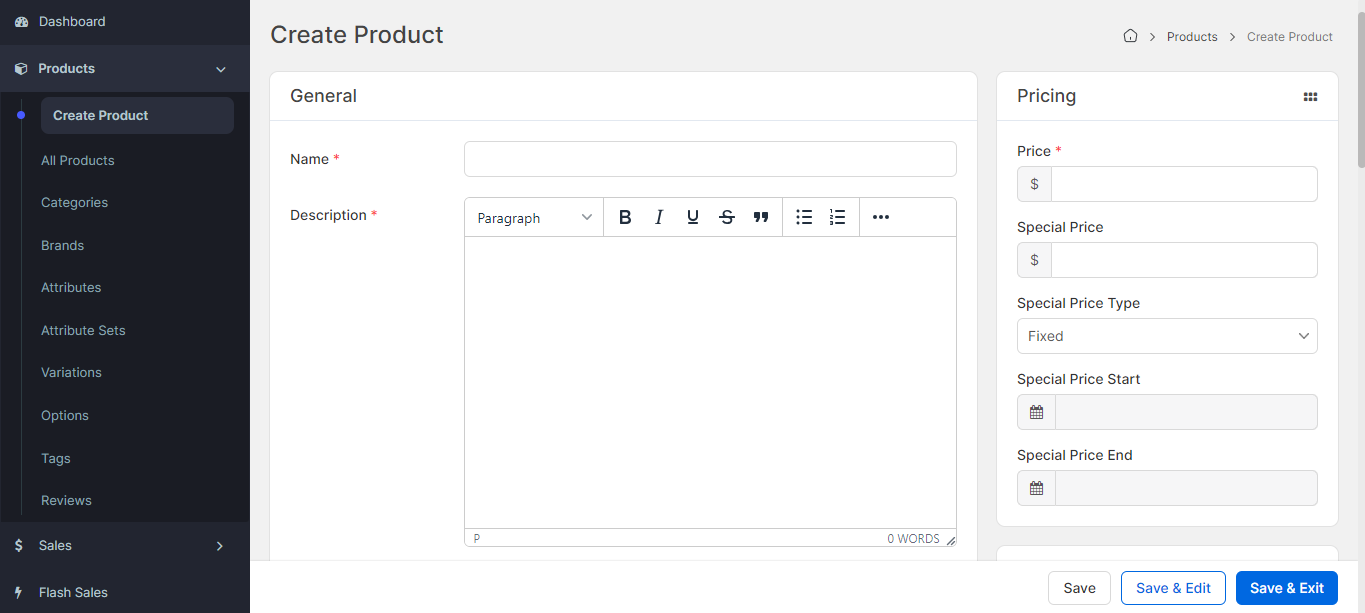
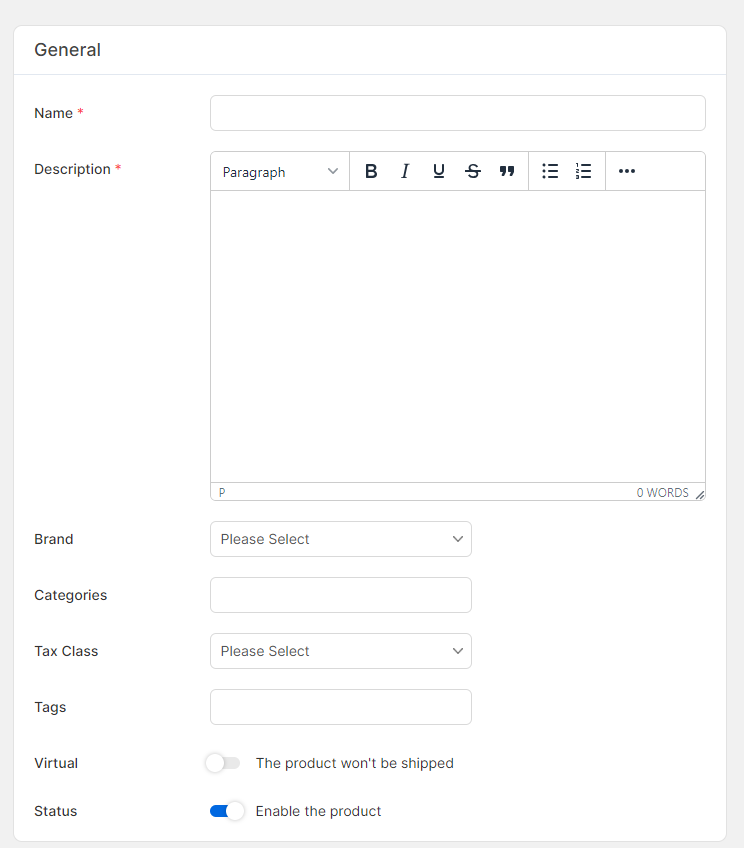
Nome: Digite o título do produto. Ele aparece nas vitrines, buscas e páginas de detalhe.
Dica: Seja claro, inclua o tipo de produto, o público e uma característica marcante. Exemplo: “Camisa Polo Masculina Slim Azul Marinho”
Descrição: Descreva o produto com detalhes. Este texto aparece na página do produto e influencia diretamente a decisão de com pra.
Inclua: Benefícios principais – Material e composição – Instruções de uso ou cuidados.
Exemplo: “Camisa polo masculina feita em algodão e elastano, com gola tradicional e acabamento reforçado. Ideal para ambientes casuais e de trabalho.”
Marca: Selecione a marca associada ao produto. Isso ajuda a organizar os produtos e aplicar filtros na loja.
Importante: A marca precisa ser cadastrada antes no menu “Produtos > Marcas”.
Exemplo: Nike, Samsung, Marca Própria
Categorias: Escolha a categoria à qual o produto pertence.
Importante: Você deve criar as categorias antecipadamente em “Produtos > Categorias”.
Dica: Categorias funcionam como prateleiras. Evite duplicidade e mantenha uma estrutura lógica.
Exemplo: Roupas > Feminino > Blusas
Classe de Imposto: Defina a regra tributária que se aplica ao produto.
Importante: As opções disponíveis devem estar configuradas previamente no sistema.
Dica: Consulte seu contador se tiver dúvidas ou deixe em branco.
Etiquetas: Adicione palavras-chave relacionadas ao produto. Elas melhoram a busca interna da loja.
Dica: Use palavras que o cliente digitaria. Exemplo: “casual”, “algodão”, “verão”, “slim”
Produto Virtual: Ative se o item não for enviado fisicamente, como serviços ou produtos digitais.
Ao ativar: a loja desativa opções de envio/frete para esse produto.
Status: Controla a visibilidade do produto.
Ativado: o produto está disponível na loja. Desativado: o produto fica oculto, mas disponível para edição no painel.
 2. Preço
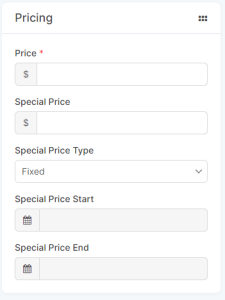
Nesta aba, você define o valor do produto e, se desejar, configura promoções automáticas com base em data.
Preço: Este é o preço normal do produto. Ele será exibido como o valor principal para o cliente.
Obrigatório: Sim – Exemplo: R$ 149,90
Preço Promocional: Preço com desconto que substitui temporariamente o preço normal. Ao preencher este campo, o preço original será exibido riscado.
Exemplo: Preço: R$ 149,90 / Preço especial: R$ 119,90
Tipo de Preço Promocional: Escolha se o desconto será um valor fixo ou um percentual.
Fixo: Você informa diretamente o novo valor com desconto.
Exemplo: R$ 119,90. O sistema exibirá o valor original riscado e o novo valor final.
Porcentagem: Neste caso, o número digitado no campo “Preço promocional” acima, será interpretado como uma porcentagem de desconto.
Exemplo: Se você inserir “20” e o preço for R$ 150,00, o sistema aplicará 20% de desconto e o valor final exibido será R$ 120,00.
Período de Promoção: Você pode agendar com antecedência quando o preço promocional entrará e sairá do ar. Isso é ideal para organizar campanhas sazonais, ofertas relâmpago ou promoções programadas.
Início do Preço Especial: Data em que o preço promocional começa a valer. A partir das 00:00 desta data, o sistema exibirá automaticamente o valor com desconto.
Final do Preço Especial: Data limite para a exibição do preço promocional. Após as 23:59 dessa data, o sistema volta a exibir o preço original automaticamente.
Exemplo de uso: Início: 01/10/2025 – Fim: 07/10/2025
Durante esse período, o preço promocional será exibido ao cliente. Antes ou depois dessas datas, será mostrado o valor normal.
Dica: Agende com antecedência para não precisar ativar manualmente a promoção. Ideal para eventos como Black Friday, Natal ou campanhas de final de semana.
 3. Estoque
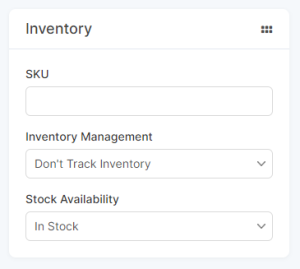
Nesta aba, você define como será feito o controle de estoque do produto. Isso permite evitar vendas de produtos indisponíveis e manter seu catálogo sempre atualizado.
SKU (Stock Keeping Unit): Código de identificação exclusivo atribuído a cada produto ou variante. Você pode verificar se o produto já possui um SKU (em catálogos anteriores ou sistemas de controle). Pode Criar (inventar) um código único que faça sentido para sua organização, ou deixar o campo em branco, se você não usa controle de estoque por SKU. Nesse caso, o sistema continuará funcionando normalmente.
Para que serve: O SKU é essencial para o controle interno de estoque, logística e emissão de relatórios. Ele permite localizar rapidamente um produto específico, especialmente quando se trabalha com muitas variações.
Importante: O SKU deve ser único. Evite repetir códigos entre produtos diferentes.
Exemplo: CAMISA-MASC-AZUL-P (Camisa Masculina Azul Padrão)
Gestão de Estoque: Define se o sistema deve ou não controlar a quantidade disponível do produto.
Não rastrear estoque: o sistema não limitará as vendas, independentemente da quantidade disponível.
Rastrear estoque: ativa o controle de quantidade. Um novo campo “Qtd.” será exibido para você informar a quantidade total em estoque.
Dica: Use o rastreamento para produtos físicos com quantidade limitada.
Disponibilidade de Estoque: Controla se o produto está ou não disponível para venda na loja.
Em estoque: produto será exibido como disponível e poderá ser comprado.
Fora de estoque: o cliente verá que o produto está indisponível e não poderá finalizar a compra.
Importante: Se você usa rastreamento de estoque e a quantidade chegar a zero, essa configuração será automaticamente ajustada conforme a opção escolhida.
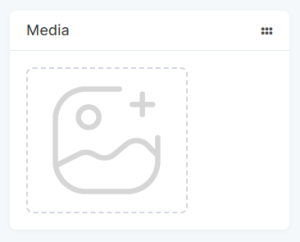 4. Mídia / imagens
As imagens são o cartão de visita do seu produto. Nesta seção, você adiciona a imagem principal e, se necessário, outras imagens adicionais que ajudam o cliente a visualizar todos os detalhes do item.
Importância: Produtos com fotos profissionais e variadas têm maior chance de conversão. Mostre o produto de frente, lateral, em uso (se possível) e detalhes do material ou acabamento.
Dica técnica:
Use fundo branco ou neutro.
Evite imagens com texto, marcas d’água ou bordas.
Tamanho ideal: 800x800px.
Compressão recomendada: até no máximo 300KB para carregamento rápido.4
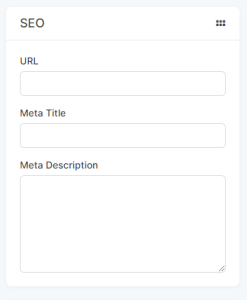 5. SEO (Otimização para Motores de Busca)
Esta seção é essencial para aumentar a visibilidade do seu produto em motores de busca como o Google. Ao preencher corretamente o título, descrição e URL amigável, você melhora o ranqueamento da sua loja e atrai mais visitantes qualificados. Pense nesta etapa como a vitrine do seu produto na internet além da loja virtual.
URL: Link do produto. Gerado automaticamente a partir do nome, mas pode ser personalizado.
Meta Título: Texto que aparece nos resultados do Google.
Exemplo: “Camisa Polo Slim Masculina Azul Marinho | Loja Exemplo”
Meta Descrição: Resumo com até 160 caracteres sobre o produto.
Exemplo: “Camisa polo com corte moderno e tecido leve. Conforto e estilo para qualquer ocasião.”
Dica: Seja objetivo e atraente. Pense em como chamar atenção do cliente no Google.
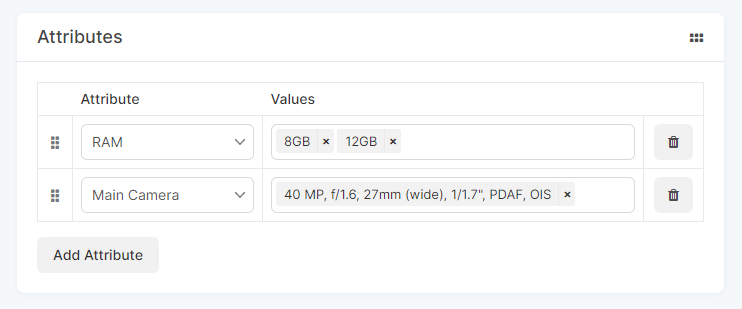 6. Especificações / Atributos
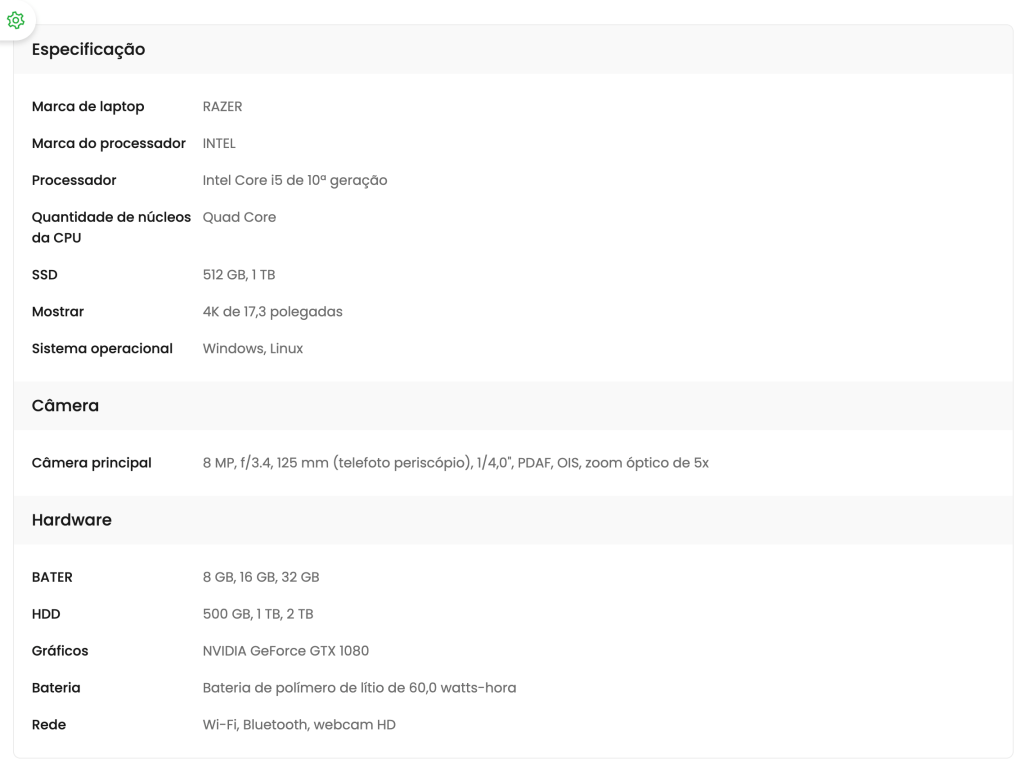
Esta seção permite adicionar características técnicas fixas ao produto. Diferente das variações, os atributos não criam opções de escolha para o cliente, apenas informam sobre detalhes importantes do item, como memória, câmera, composição, origem e outros dados técnicos.
Essas informações são exibidas em formato de tabela na página do produto.
Como utilizar: Você deve primeiro cadastrar as Especificações/atributos no menu lateral “Produtos > Especificações/atributos”. Depois disso, eles ficarão disponíveis para seleção durante o cadastro de produtos.
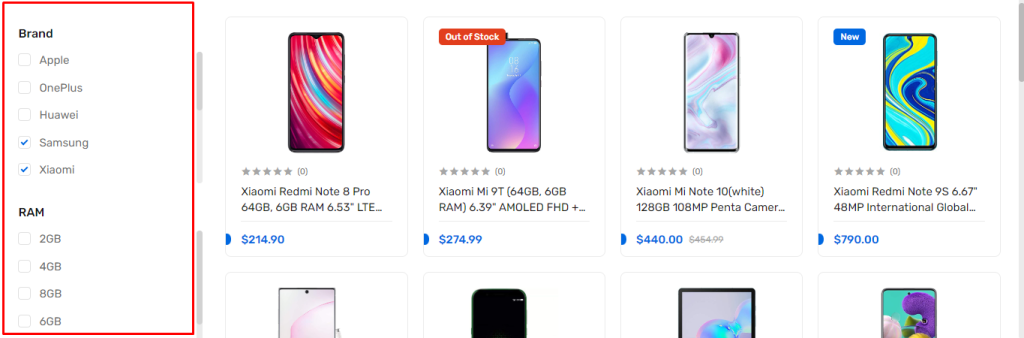
Além disso, os Especificações/atributos também são utilizados como filtros na barra lateral da loja, permitindo ao cliente refinar sua busca com base nessas características
(ex: RAM: 8GB, Marca: Xiaomi).
Moda:
Composição do tecido (ex: 100% algodão)
Tipo de modelagem (ex: Slim Fit)
Eletrônicos:
Memória RAM (ex: 8GB, 16GB)
Tipo de processador
Câmera (ex: 108MP, f/1.8)
Móveis e decoração:
Material (ex: MDF, Madeira maciça)
Dimensões
Alimentos:
Peso líquido
Ingredientes principais
Outros setores:
Garantia
Origem (ex: Nacional, Importado)
Tensão elétrica (ex: 110V, 220V)
Exemplos:
RAM: 8GB, 12GB
Câmera Principal: 40 MP, f/1.6, 27mm (wide), 1/1.7″, PDAF, OIS
Dica: Foque em dados técnicos reais e objetivos, sem linguagem promocional. Isso ajuda tanto na organização da loja quanto na experiência de navegação do cliente.. Foque em dados objetivos que auxiliem na decisão de compra.
Quando usar:
√ Quando o cliente precisa escolher uma opção antes da compra.
√ Quando há combinações diferentes que precisam de controle separado.
Exemplos:
Camisetas com tamanhos (P, M, G)
Calçados com numeração (37, 38, 39)
Smartphones com armazenamento diferente (64GB, 128GB)
Móveis com acabamentos (branco, madeira clara, preto)
Como funciona:
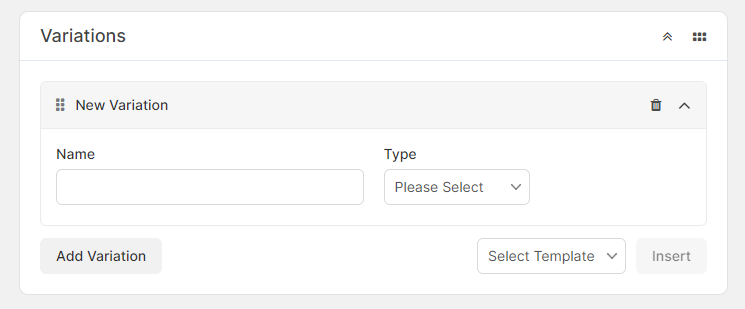
1 – Cadastre as variações antecipadamente em “Produtos > Variações” (por exemplo: Cor, Tamanho, Capacidade).
2 – No produto, selecione quais variações deseja aplicar e informe os valores correspondentes (ex: Azul, Vermelho / P, M, G).
3 – O sistema irá gerar automaticamente todas as combinações possíveis (ex: Azul – P, Vermelho – M).
4 – Para cada variante gerada, você poderá configurar: (Preço individual – Estoque e SKU próprios – Imagens específicas – Preço promocional, se necessário)
Dica: Utilize variações para melhorar a experiência do cliente e manter o controle de estoque preciso para cada opção de produto disponível.
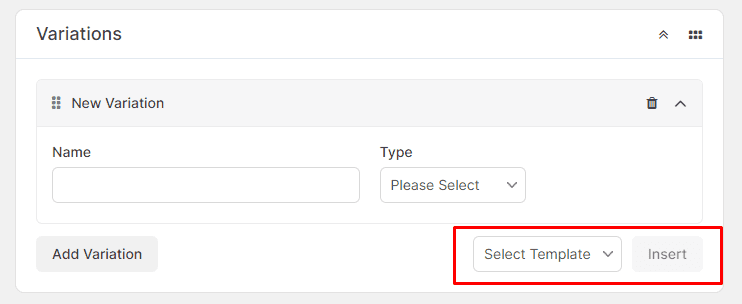
Adicionar variação predefinida / global
Para adicionar predefinições ou variações globais, selecione o modelo de variação no canto inferior direito da seção Variações e pressione – Inserir.
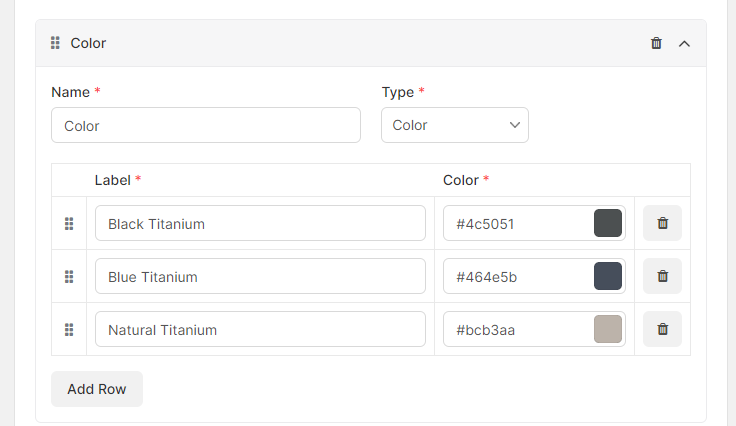
Existem três tipos de variações: Texto, Cor e Imagem
Tipo Cor: Na seção Variações, é possível configurar diversas opções de cores para um produto.
Defina um nome, como “Cor”, escolha o tipo “Cor” e atribua códigos de cores específicos. Por exemplo, use #4c5051 para Preto Titânio e #464e5b para Azul Titânio.
Essa configuração exibe as opções disponíveis na página do produto, permitindo que os clientes selecionem sua cor preferida antes de adicionar o produto ao carrinho.
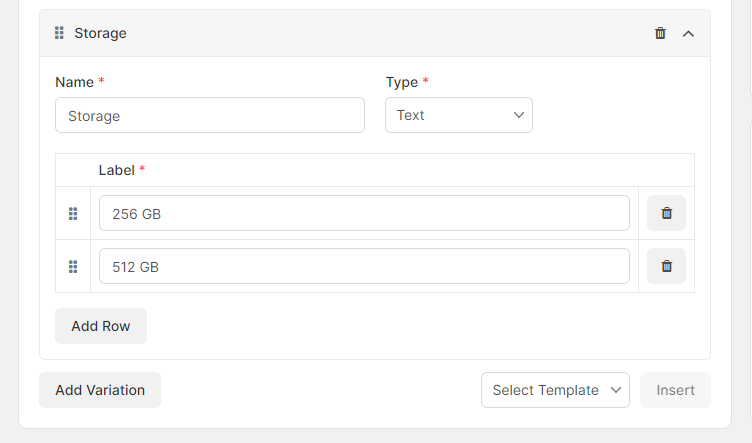
Tipo Texto: Na seção Variações, configure as opções de armazenamento de forma semelhante às variações de cor.
Exemplo: Defina um nome, como “Armazenamento”, escolha o tipo “Texto” e insira as preferências de armazenamento, como “256 GB de armazenamento”, “512 GB de armazenamento” e assim por diante.
Essa configuração permite que os clientes selecionem a configuração de armazenamento preferida dentre as opções fornecidas na página do produto antes de adicioná-lo ao carrinho.
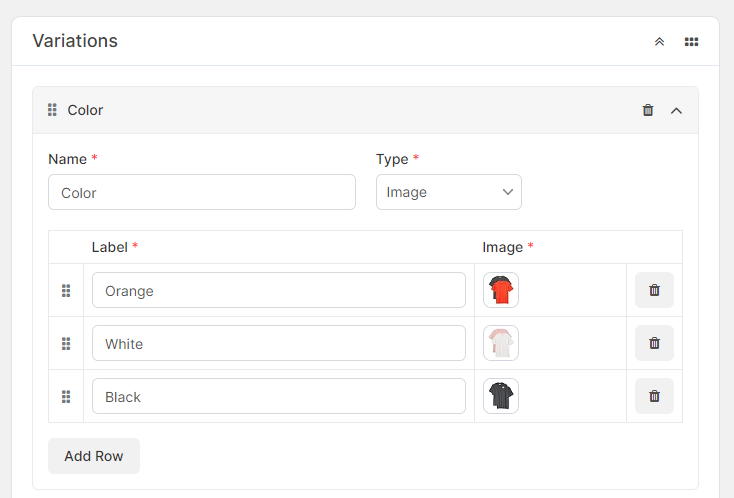
Tipo Imagem: Na seção “Variações”, configure várias opções de imagem para um produto. Escolha o tipo “Imagem” e carregue imagens diferentes para variações como padrões ou designs.
Essa configuração exibe imagens selecionáveis na página do produto, permitindo que os clientes escolham sua variação preferida antes de adicionar o produto ao carrinho.